Vrhunski savjeti: Prilagođene tipke i izbornici na fotoaparatu Sony Alpha
Fotoaparati Sony Alpha nude impresivan raspon mogućnosti, ali ako usred snimanja prolazite kroz izbornik izgubit ćete dragocjeno vrijeme – i možda ćete propustiti onaj pravi snimak. Premjestite najvažnije postavke na lako dostupno mjesto pomoću prilagođenih tipki i izbornika – to će vam omogućiti da se brzo prilagodite i dat će vam pouzdanje da ćete uvijek uloviti onaj poseban trenutak.
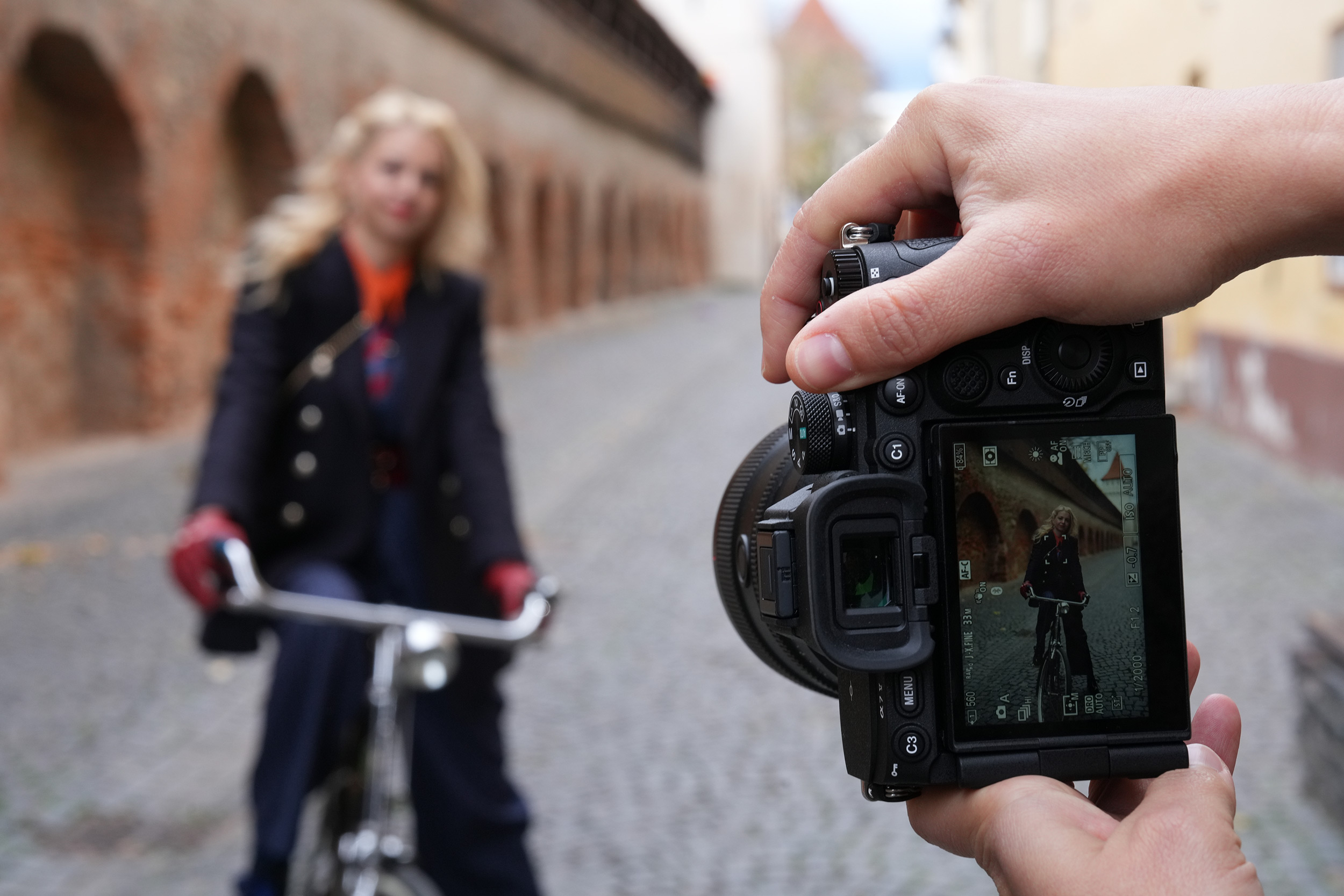 © Mihaela Noroc | Sony α7R V + FE 24-70mm f/2.8 GM II | 1/125s @ f/11, ISO 1000
Moj izbornikNajbolje je započeti od značajke Moj izbornik (Postavke > Moj izbornik). Ona vam omogućuje da izradite vlastiti osobni izbornik od bilo koje opcije s opsežnog popisa postavki i značajki fotoaparata. Ovdje biste trebali dodati sve postavke koje redovito upotrebljavate; to mogu biti profili slika, prilagođena ravnoteža bijele boje, prebacivanje s načina rada punog kadra na način rada Super-35mm, tihi način rada, prepoznavanje subjekta, formatiranje kartice, postavke za Wi-Fi. Razmislite o stavkama koje redovito otvarate u izborniku radi promjene i dodajte ih u Moj izbornik. U Moj izbornik možete dodati do 30 stavki, a možete ga postaviti i kao zadanu početnu stranicu koja se prikazuje kada pritisnete tipku izbornika na fotoaparatu. Izbornik FnSlično kao i sa značajkom Moj izbornik, izborniku funkcija pristupa se pritiskom na tipku Fn sa stražnje strane Sonyjevog fotoaparata. Time se otvara mreža s do 12 stavki koje se prikazuju na stražnjem zaslonu fotoaparata tijekom snimanja. Izvrsna je za promjenu postavki snimanja, a ako imate fotoaparat sa zaslonom osjetljivim na dodir, možete jednostavno dodirnuti stavku na mreži koju želite promijeniti. Izbornik Fn može se prilagoditi ako otvorite Postavke > Prilagodba rada > Postavke izbornika Fn. Najbolje postavke za ovaj izbornik obično su upravo one koje biste htjeli promijeniti usred snimanja, na primjer, ravnoteža bijele boje, način rada okidanja, kreativni stil, mjerenje i prepoznavanje subjekta. Zadana konfiguracija koja se isporučuje s fotoaparatom pokriva većinu njih, ali je možete prilagoditi ako smatrate da postoje bolje opcije za vaš stil fotografiranja.Fotografija i videozapisiNa većini suvremenih Sonyjevih fotoaparata ista se fizička tipka može postaviti za obavljanje različitih funkcija, ovisno o tome snimate li fotografije ili videozapise. Otvorite Postavke > Prilagodba rada > Postavke prilagođene tipke/kotačića i odaberite karticu za fotografije ili videozapise. Na primjer, tipka C1 može aktivirati Eye AF u načinu rada za fotografije, ali uključiti i isključiti prikaz zebre kada snimate videozapise.
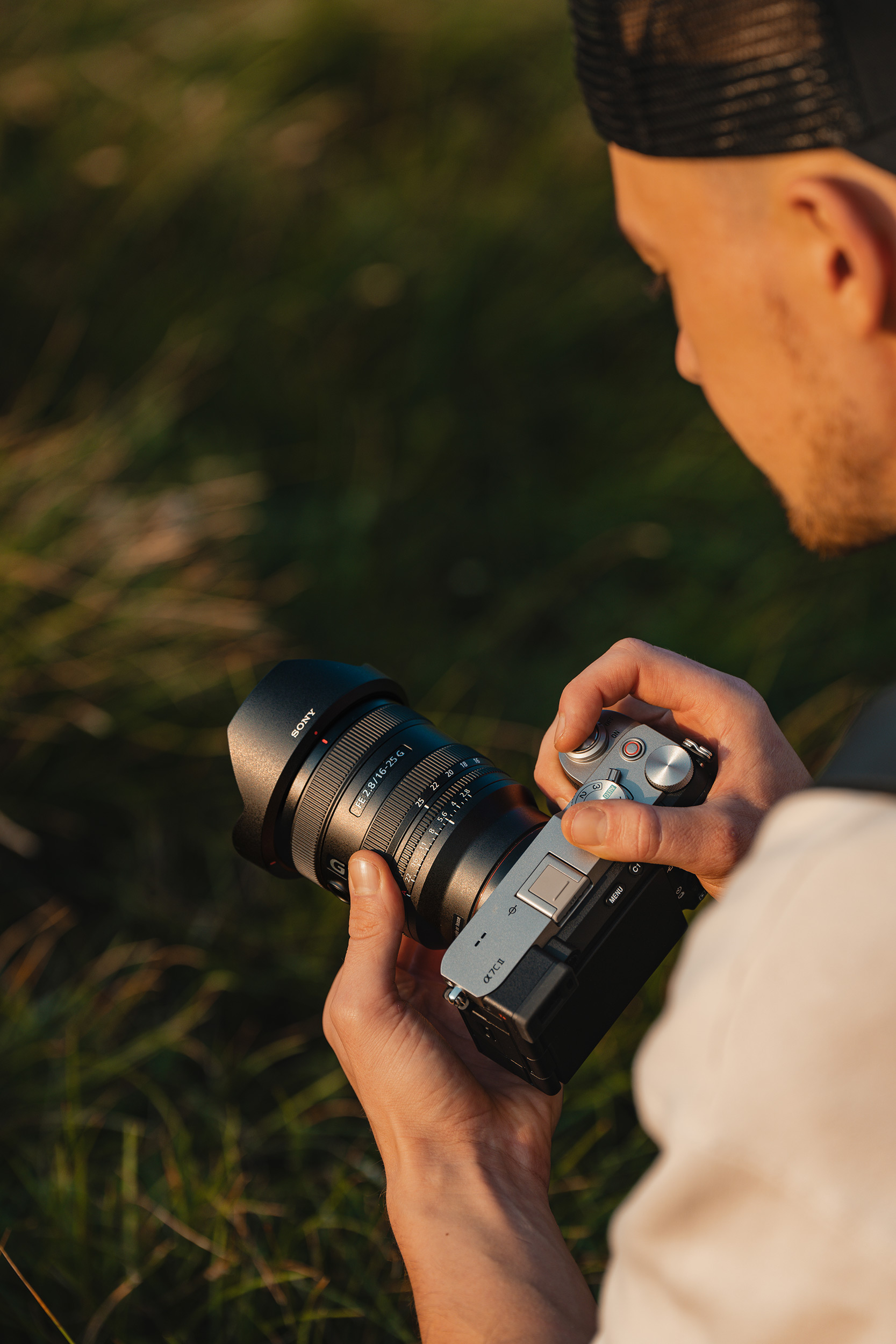 © Bit Sever | Sony α7R V + FE 70-200mm f/2.8 GM OSS II | 1/400s @ f/4.0, ISO 100
C1 i C2 Tipke C1 i C2 ključne su prilagođene tipke na fotoaparatu Sony i nalaze se na približno istom mjestu na svakom fotoaparatu. Iznimno su važne jer ih možete lako pritisnuti dok upotrebljavate tražilo; tipka C1 na izvrsnom je položaju za lako pritiskanje palcem, a tipka C2 nalazi se blizu tipke okidača, pa ju je lako pritisnuti kažiprstom. Ove tipke trebate namijeniti za dvije postavke koje ćete možda htjeti promijeniti usred snimanja, kada ne možete odvojiti oko od tražila. Najčešća namjena za barem jednu od tih tipki jest promjena postavke automatskog fokusiranja (AF), na primjer za prebacivanje sa širokog praćenja područja na manju fleksibilnu točku. Slično tome, ova se funkcija može koristiti za brzo mijenjanje mjerenja ekspozicije za određenu snimku. Drugi fotografi možda će koristiti jednu od ove dvije tipke za uključivanje ili isključivanje tihog snimanja (Silent Shooting) ili prikaza zebre (Zebra Display). Ponovno, način na koji ćete ih postaviti u potpunosti ovisi o vama, stoga razmislite o trenucima kada ste snimali i trebali promijeniti neku postavku. Kako bi vam korištenje tipki C1 i C2 moglo pomoći da snimite upravo one kadrove koje želite? C3 i C4Na većini Sony fotoaparata postoje još dvije namjenske prilagođene tipke: C3, koja se nalazi na gornjoj lijevoj strani stražnjeg dijela fotoaparata, i C4, koja se nalazi na donjoj desnoj strani i označena je kantom za smeće za brisanje slika u načinu reprodukcije. Ove tipke, a posebno C4, može biti teže locirati dok vam je oko na tražilu fotoaparata, pa se one koriste za mijenjanje značajki koje su manje hitne. Izvrstan način primjene jest prebacivanje između načina rada punog senzora (full-sensor) i APS-C/Super35mm načina izrezivanja (crop) kako biste savršeno kadrirali slike u samom fotoaparatu.Oni koji snimaju fotografije ili videozapise u zatvorenom prostoru pod LED svjetlima možda će htjeti uključiti ili isključiti postavke protiv treperenja (Anti-Flicker).Ostale tipkePrilagođavanje je moguće ne samo na namjenski prilagođenim tipkama; mnogim drugim tipkama također se može dodijeliti neka funkcija. Tipkama AF-On, AEL i tipki za snimanje (Record) mogu se dodijeliti nove funkcije, baš kao i stražnjem višesmjernom upravljaču.Spremanje vaših postavkiJednom kada prilagođene tipke postavite točno onako kako vam je potrebno, raspored tipki – kao i postavke ekspozicije, automatskog fokusiranja (AF) i načina okidanja – možete spremiti na brojčanu memorijsku poziciju na kotačiću za odabir načina rada (Mode Dial) fotoaparata..Obično se mogu spremiti dvije ili tri različite konfiguracije, pa tako možete imati jednu za snimanje divljih životinja, a drugu za pejzaže, ili pak jednu za vloganje i jednu za snimanje u studiju – dovoljno je samo prebacivati između različitih postavki na kotačiću. Svoje postavke možete spremiti i na SD karticu kako biste ih učitali na drugi fotoaparat, pod uvjetom da je u istom načinu rada. Na primjer, ako ste profesionalni vjenčani fotograf ili snimatelj, možda imate dva ili čak tri fotoaparata. Idite na Setup > Save/Load Settings > Save, a zatim umetnite karticu u drugi fotoaparat i odaberite Load kako biste prenijeli postavke. Možete čak koristiti i aplikaciju Creators App kako biste spremili do 50 različitih konfiguracija fotoaparata. One se tamo spremaju u oblak i u svakom se trenutku mogu primijeniti na fotoaparat izravno iz aplikacije. To vam omogućuje pristup različitim konfiguracijama za brojne vrste fotografije – samo ćete morati zapamtiti što koja tipka radi!